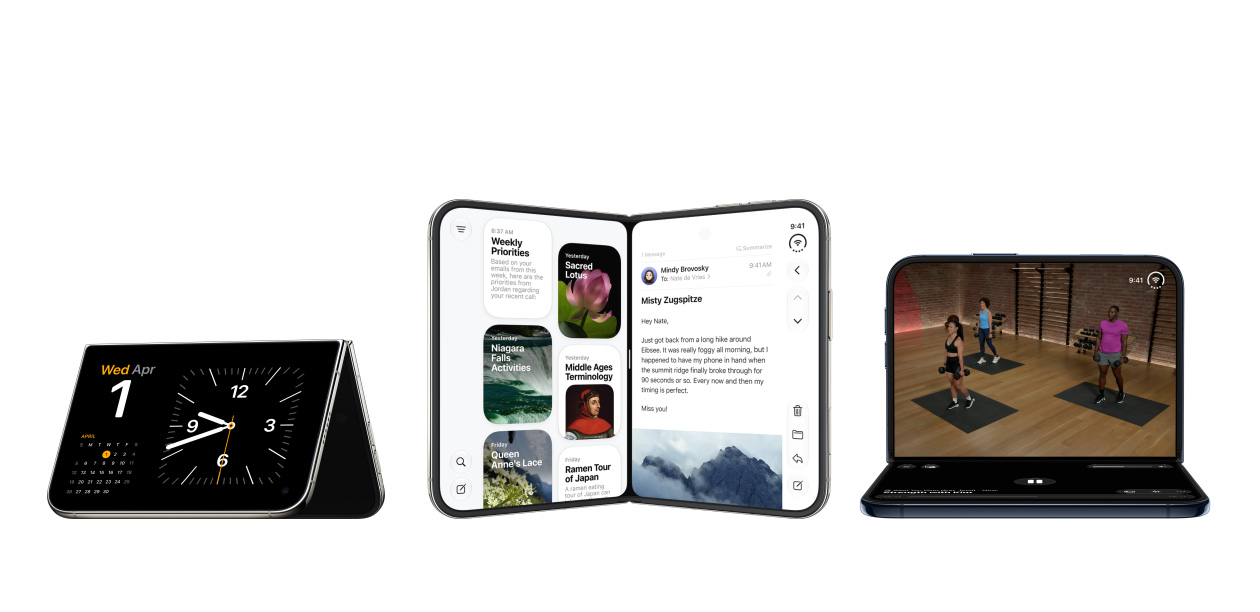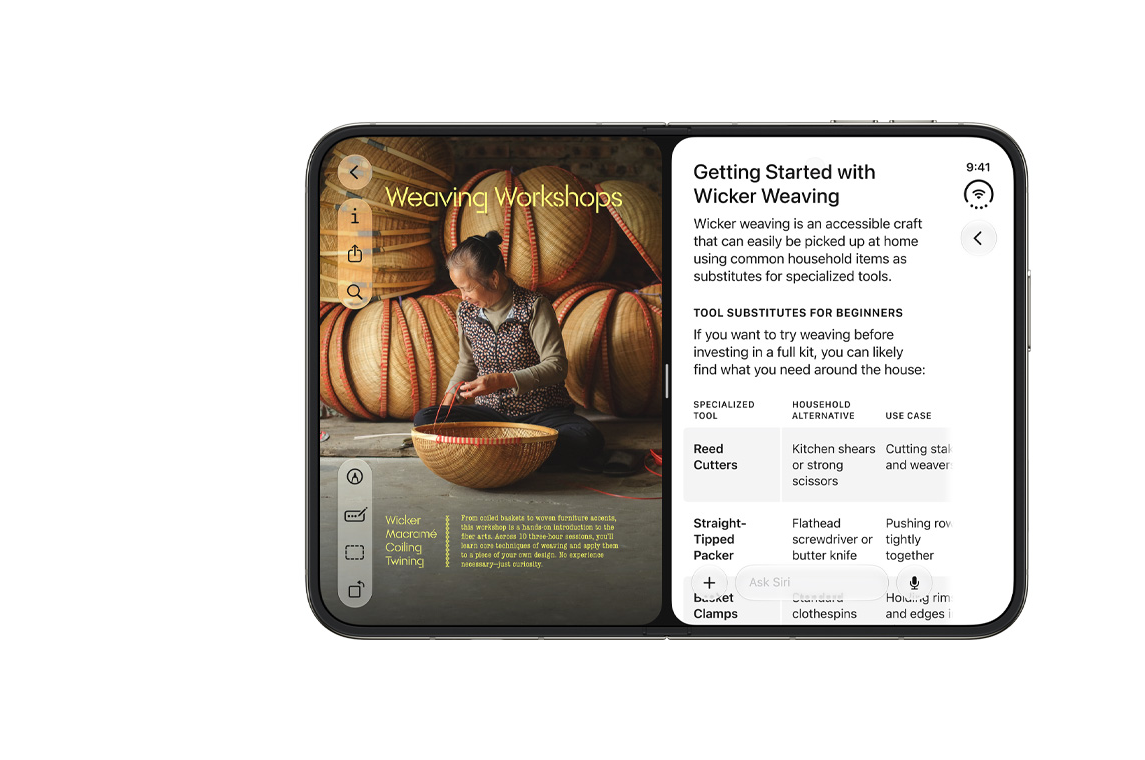
Sở hữu một chiếc iPhone màn hình gập không chỉ là trải nghiệm một thiết bị có màn hình lớn hơn. Điểm thú vị của iPhone Duo nằm ở việc người dùng có thể thay đổi cách sử dụng tùy theo trạng thái đóng hoặc mở máy. Dưới đây là một số tips sử dụng iPhone Duo đáng thử ngay khi làm quen với thiết bị.
1. Dùng màn hình ngoài cho những tác vụ nhanh
Không phải lúc nào bạn cũng cần mở iPhone Duo.
Khi đang di chuyển, kiểm tra thông báo, trả lời tin nhắn, xem lịch, điều khiển nhạc hoặc thực hiện một thao tác nhanh, màn hình ngoài 5,4 inch có thể giúp tiết kiệm thời gian.
Mẹo: Hãy sắp xếp những ứng dụng thường xuyên sử dụng lên màn hình ngoài để không phải mở máy cho các tác vụ đơn giản.

2. Mở máy khi cần không gian hiển thị lớn
Khi cần đọc tài liệu, xem video, duyệt ảnh hoặc xử lý nội dung dài, hãy tận dụng màn hình trong 7,6 inch.
Thay vì cố gắng thao tác trên màn hình nhỏ, việc mở máy sẽ mang lại không gian hiển thị rộng hơn và phù hợp với những nội dung nhiều thông tin.
Mẹo: Bạn có thể tạo thói quen “màn hình ngoài cho nhanh – màn hình trong cho sâu”, tức đóng máy khi chỉ cần kiểm tra nhanh và mở máy khi bắt đầu một tác vụ dài.

3. Tận dụng màn hình gập khi gọi FaceTime
Một trong những điểm thú vị của smartphone gập là khả năng đặt thiết bị ở nhiều góc độ khác nhau.
Khi gọi FaceTime, người dùng có thể tận dụng tư thế gập phù hợp để đặt iPhone Duo trên bàn thay vì phải cầm máy liên tục.
Kết hợp với Center Stage, khung hình có thể giữ chủ thể ở vị trí phù hợp trong quá trình gọi video.
Mẹo: Khi họp online hoặc gọi video lâu, hãy đặt iPhone Duo trên một bề mặt chắc chắn và điều chỉnh góc mở để camera hướng về phía bạn.

4. Thử Duo Preview khi chụp ảnh
Duo Preview là một trong những tính năng đáng thử trên iPhone Duo vì thiết kế hai màn hình mở ra nhiều cách chụp ảnh khác nhau.
Khi chụp ảnh cho người khác, màn hình phụ có thể giúp người được chụp xem trước khung hình và chuẩn bị tư thế.
Điều này đặc biệt hữu ích khi bạn chụp ảnh nhóm, ảnh chân dung hoặc những tình huống cần căn bố cục trước khi bấm máy.
Mẹo: Khi chụp ảnh cho bạn bè hoặc gia đình, hãy thử cho người được chụp xem trước khung hình để họ có thể điều chỉnh tư thế ngay từ đầu.
5. Tận dụng camera Ultra Wide 48MP khi chụp nhóm
Camera Fusion Ultra Wide 48MP phù hợp với những tình huống cần thu được nhiều không gian trong một khung hình.
Khi chụp nhóm đông người, kiến trúc hoặc phong cảnh, camera góc siêu rộng giúp bạn không phải lùi quá xa khỏi chủ thể.
Mẹo: Khi chụp nhóm trong không gian hẹp, thử chuyển sang Ultra Wide trước khi lùi người ra sau. Sau đó kiểm tra các góc ở rìa ảnh để đảm bảo chủ thể không bị biến dạng ngoài ý muốn.

6. Dùng Photographic Styles để tạo phong cách ảnh riêng
Nếu thường xuyên chụp ảnh bằng iPhone, đừng chỉ sử dụng thiết lập mặc định.
Photographic Styles cho phép người dùng tạo phong cách hình ảnh phù hợp với sở thích cá nhân mà không cần chỉnh từng bức ảnh sau khi chụp.
Bạn có thể thử một vài phong cách khác nhau trong các điều kiện ánh sáng và chủ thể khác nhau để tìm ra thiết lập phù hợp.
Mẹo: Hãy thử cùng một chủ thể với nhiều Photographic Styles trước khi chọn phong cách bạn muốn sử dụng lâu dài.

7. Dùng camera Center Stage khi quay video hoặc gọi video
Camera Center Stage 12MP được thiết kế để hỗ trợ việc giữ chủ thể trong khung hình.
Điều này đặc biệt hữu ích khi bạn quay video hoặc thực hiện cuộc gọi trong lúc di chuyển nhẹ hoặc khi có nhiều người cùng xuất hiện.
Mẹo: Khi gọi video nhóm, hãy đặt iPhone Duo ở vị trí có góc nhìn rộng thay vì đưa máy quá sát khuôn mặt. Điều này giúp Center Stage có nhiều không gian hơn để điều chỉnh khung hình.

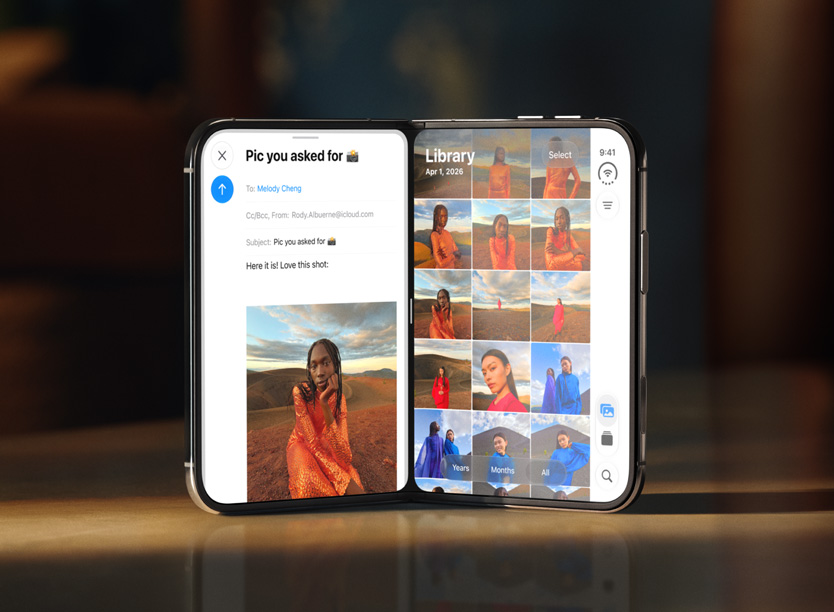
8. Tận dụng màn hình lớn khi chỉnh sửa ảnh
Màn hình 7,6 inch là lợi thế rõ ràng khi chỉnh sửa ảnh.
Không gian hiển thị lớn hơn giúp bạn quan sát nhiều chi tiết, kiểm tra bố cục và thao tác với các công cụ chỉnh sửa thuận tiện hơn so với màn hình smartphone thông thường.
Nếu thường xuyên chỉnh sửa ảnh trên điện thoại, hãy ưu tiên thực hiện các thao tác chi tiết khi iPhone Duo đang mở hoàn toàn.
Mẹo: Chụp ảnh bằng màn hình ngoài hoặc camera ở trạng thái gập, sau đó mở máy để xem và chỉnh sửa ảnh trên màn hình lớn.

9. Tận dụng Apple Intelligence nhưng kiểm tra ngôn ngữ hỗ trợ
iPhone Duo hỗ trợ Apple Intelligence, mở ra nhiều tính năng liên quan đến xử lý nội dung và trợ lý thông minh.
Tuy nhiên, không phải tính năng nào cũng hoạt động giống nhau ở mọi quốc gia và ngôn ngữ. Một số tính năng còn phụ thuộc vào phiên bản iOS hoặc tình trạng hỗ trợ tại từng khu vực.
Mẹo: Nếu mua iPhone Duo chủ yếu vì Apple Intelligence, hãy kiểm tra ngôn ngữ và khu vực được hỗ trợ trước khi thiết lập máy. Điều này giúp tránh tình trạng mua máy nhưng không sử dụng được ngay tính năng mình quan tâm.

Gợi ý ảnh: iPhone Duo hiển thị giao diện Apple Intelligence và Siri.
- Alt: Apple Intelligence trên iPhone Duo
- Tên file:
apple-intelligence-iphone-duo.jpg
10. Tạo thói quen bảo vệ màn hình gập
Màn hình gập là bộ phận tạo nên sự khác biệt của iPhone Duo nhưng cũng là phần người dùng nên chú ý trong quá trình sử dụng.
Không nên đặt máy ở những vị trí có nguy cơ va đập, tránh để vật cứng hoặc vật nhỏ kẹt giữa hai phần màn hình khi đóng máy và không nên tác động lực mạnh lên khu vực bản lề.
Khả năng kháng nước IP68 cũng không có nghĩa là người dùng nên chủ động ngâm máy trong nước.
Mẹo: Khi đóng iPhone Duo, hãy kiểm tra nhanh xem giữa hai phần máy có bụi bẩn hoặc vật thể lạ hay không. Một thói quen nhỏ có thể giúp hạn chế những tác động không cần thiết lên màn hình và cơ chế gập.
Gợi ý ảnh: Cận cảnh người dùng nhẹ nhàng đóng iPhone Duo, tập trung vào khu vực bản lề.
- Alt: cách bảo vệ màn hình gập iPhone Duo
- Tên file:
bao-ve-man-hinh-gap-iphone-duo.jpg
5 thiết lập nên làm ngay khi mới mua iPhone Duo
Sau khi kích hoạt iPhone Duo, người dùng có thể dành một chút thời gian để cá nhân hóa thiết bị thay vì sử dụng toàn bộ thiết lập mặc định.
1. Sắp xếp ứng dụng thường dùng
Đưa các ứng dụng thường xuyên sử dụng lên vị trí dễ truy cập trên cả trải nghiệm màn hình ngoài và màn hình trong.
2. Tùy chỉnh Control Center
Đưa những công cụ thường xuyên sử dụng vào vị trí thuận tiện để có thể truy cập nhanh.
3. Kiểm tra thiết lập camera
Nếu thường xuyên chụp ảnh, hãy dành thời gian kiểm tra các tùy chọn camera và lựa chọn thiết lập phù hợp với nhu cầu.
4. Thiết lập eSIM
Do iPhone Duo sử dụng eSIM thay cho SIM vật lý, hãy hoàn tất thiết lập eSIM ngay sau khi kích hoạt máy và kiểm tra kết nối 5G.
5. Kiểm tra Apple Intelligence
Nếu khu vực và ngôn ngữ được hỗ trợ, hãy kiểm tra các tính năng Apple Intelligence có sẵn trên phiên bản iOS đang sử dụng.
Mẹo sử dụng iPhone Duo để tiết kiệm pin
Màn hình lớn là một trong những điểm hấp dẫn nhất của iPhone Duo nhưng cũng là yếu tố có thể ảnh hưởng đến mức tiêu thụ năng lượng tùy cách sử dụng.
Nếu muốn tối ưu thời lượng pin, bạn có thể:
- Đóng máy khi chỉ cần thực hiện tác vụ nhanh.
- Điều chỉnh độ sáng màn hình phù hợp môi trường.
- Hạn chế sử dụng các tác vụ nặng liên tục khi không cần thiết.
- Ưu tiên Wi-Fi khi có kết nối ổn định.
- Kiểm tra các ứng dụng sử dụng nhiều pin trong phần cài đặt.
- Sử dụng chế độ tiết kiệm pin khi cần kéo dài thời gian sử dụng.
Một cách sử dụng khá đơn giản là màn hình ngoài cho tác vụ nhanh, màn hình trong cho tác vụ dài. Đây vừa là cách tận dụng thiết kế gập vừa giúp bạn không phải mở màn hình lớn cho mọi thao tác.

Mẹo chụp ảnh đẹp hơn bằng iPhone Duo
Với hệ thống camera Fusion 48MP, iPhone Duo có nhiều lựa chọn để người dùng sáng tạo hơn khi chụp ảnh.
Một số nguyên tắc đơn giản có thể áp dụng ngay:
Chụp người: ưu tiên camera chính và chú ý ánh sáng trên khuôn mặt.
Chụp nhóm: sử dụng Ultra Wide khi không gian hạn chế.
Chụp phong cảnh: thử Ultra Wide để lấy thêm tiền cảnh và hậu cảnh.
Chụp đêm: giữ máy ổn định và hạn chế di chuyển chủ thể nếu muốn có ảnh rõ nét hơn.
Chụp ảnh cho người khác: thử Duo Preview để người được chụp có thể kiểm tra bố cục trước khi bấm máy.
Chỉnh ảnh: tận dụng màn hình trong 7,6 inch để kiểm tra chi tiết và bố cục sau khi chụp.

Những điều không nên làm với iPhone Duo
Bên cạnh việc biết cách khai thác tính năng, người dùng cũng nên tránh một số thói quen có thể gây ảnh hưởng không cần thiết đến thiết bị.
- Không cố gập hoặc mở máy bằng lực mạnh.
- Không để vật cứng, cát hoặc bụi bẩn kẹt giữa hai phần màn hình khi đóng máy.
- Không đặt vật nặng lên khu vực màn hình gập.
- Không chủ động ngâm máy trong nước dù thiết bị có chuẩn IP68.
- Không sử dụng bộ sạc hoặc phụ kiện không phù hợp với thiết bị.
- Không bỏ qua các bản cập nhật iOS quan trọng.
Đặc biệt với một thiết bị có cơ chế gập, thói quen sử dụng nhẹ nhàng và giữ khu vực bản lề sạch sẽ là điều nên được ưu tiên.
iPhone Duo: dùng thế nào để “đáng tiền” hơn?
Với mức giá khởi điểm cao, cách tận dụng thiết bị sẽ ảnh hưởng rất lớn đến cảm nhận về giá trị của iPhone Duo.
Thay vì chỉ sử dụng máy như một chiếc iPhone thông thường, người dùng nên khai thác những điểm mà thiết kế gập mang lại: màn hình ngoài cho thao tác nhanh, màn hình trong cho nội dung dài, Duo Preview khi chụp ảnh, góc gập khi gọi video và không gian lớn khi chỉnh sửa nội dung.
Nếu chỉ đóng máy và sử dụng như một smartphone thông thường trong phần lớn thời gian, bạn có thể sẽ không khai thác hết lợi thế của thiết kế Duo.
Ngược lại, nếu thường xuyên đọc nội dung, xem video, chỉnh sửa ảnh, gọi video hoặc cần một thiết bị vừa gọn vừa có không gian hiển thị lớn, màn hình gập có thể trở thành một phần thực sự hữu ích trong thói quen sử dụng hằng ngày.
Checklist nhanh cho người mới dùng iPhone Duo
Ngày đầu tiên:
- Kích hoạt eSIM
- Cập nhật iOS
- Thiết lập Face ID
- Kiểm tra Apple Intelligence
- Sắp xếp ứng dụng
- Tùy chỉnh Control Center
Sau khi làm quen:
- Thử Duo Preview
- Thử Center Stage
- Chụp ảnh bằng Ultra Wide 48MP
- Thử Photographic Styles
- Chỉnh sửa ảnh trên màn hình 7,6 inch
- Tìm cách sử dụng màn hình ngoài cho các tác vụ nhanh
Quan trọng nhất: hãy hình thành thói quen sử dụng màn hình ngoài khi cần nhanh và màn hình trong khi cần nhiều không gian. Đây chính là cách đơn giản nhất để cảm nhận sự khác biệt của một chiếc iPhone màn hình gập.